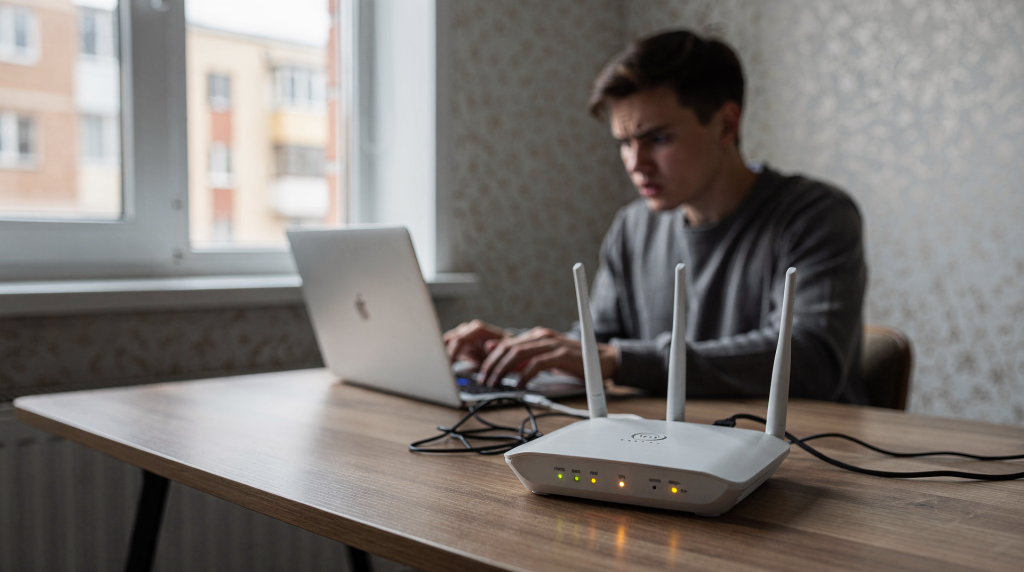
Медленный Wi‑Fi — это не приговор и далеко не всегда вина провайдера. За годы подключения и настройки домашних сетей в Балашихе я убедился: в восьми случаях из десяти проблема решается прямо на месте, без вызова мастера и смены тарифа. Достаточно переставить роутер, сменить канал или отключить пару лишних устройств. Ниже разберём все типичные причины тормозов и выстроим чёткий порядок действий, который сэкономит вам время и нервы.
Почему Wi‑Fi «тормозит»: сначала разберитесь, где именно проблема
Главная ошибка — сразу звонить провайдеру или бежать за новым роутером. На практике скорость может падать по совершенно разным причинам, и Wi‑Fi здесь часто вообще ни при чём. Вот что обычно влияет на итоговую скорость:
- интернет от провайдера действительно работает медленно — такое бывает, но реже, чем принято думать;
- роутер не справляется с нагрузкой, особенно если ему много лет;
- сигнал слабеет из-за стен, мебели и расстояния — в бетонных многоэтажках Балашихи это классика;
- в доме слишком много подключенных устройств, которые делят один радиоканал;
- выбран неудачный Wi‑Fi-канал, перегруженный соседскими сетями;
- сам ноутбук, смартфон или ТВ-приставка ограничивают скорость из-за старого модуля или настроек;
- устройство заражено, перегружено фоновыми задачами или работает с устаревшими драйверами;
- включён VPN, идёт облачная синхронизация, загрузка обновлений или кто-то в семье смотрит тяжёлое видео.
Чтобы не гадать, полезно идти по простой схеме: проверить скорость по кабелю, затем по Wi‑Fi рядом с роутером и отдельно в дальней комнате. Если по кабелю тоже плохо — проблема, скорее всего, не в Wi‑Fi. Если рядом с роутером всё быстро, а в комнате медленно — виноваты покрытие и помехи. Такой подход сразу сужает круг поиска.
Как понять, это проблема интернета или именно Wi‑Fi
Есть простой бытовой тест, который я рекомендую проводить при любых подозрениях на медленный интернет. Он не требует специальных программ — достаточно обычного ноутбука с сетевым разъёмом.
Быстрая проверка
- Подключите ноутбук к роутеру кабелем, если это возможно. Если разъёма нет, можно использовать переходник USB‑Ethernet.
- Запустите тест скорости на любом популярном сервисе.
- Сделайте тот же тест по Wi‑Fi рядом с роутером — буквально в метре от него.
- Повторите тест в той комнате, где скорость обычно падает.
Что означают результаты
| Ситуация | Что это обычно значит | Что делать |
|---|---|---|
| По кабелю медленно и по Wi‑Fi тоже медленно | Проблема у провайдера, на линии или в самом роутере | Проверить договор, перезагрузить оборудование, обратиться в поддержку |
| По кабелю быстро, по Wi‑Fi рядом с роутером быстро, а в комнате медленно | Проблема в покрытии Wi‑Fi, стенах, помехах | Менять расположение роутера, канал, диапазон, добавлять точку доступа |
| По Wi‑Fi медленно только на одном устройстве | Проблема в самом устройстве | Обновить драйверы, отключить фоновые процессы, проверить настройки |
| Скорость падает в часы пик | Сеть перегружена устройствами или каналом | Переключить канал, разгрузить сеть, обновить роутер |
Основные причины медленного Wi‑Fi
1. Неправильное расположение роутера
Это одна из самых частых причин, с которой я сталкиваюсь в Балашихе. Роутер, спрятанный в шкафу, за телевизором, у батареи или в углу квартиры, почти всегда работает хуже. Сигналу мешают стены, зеркала, бетон, мебель и бытовая техника. В типовой «двушке» роутер часто стоит в прихожей у входной двери — это самое неудачное место. Сигнал должен пробивать несущие стены, и в дальнюю спальню приходит уже еле живой.
Что важно понимать: Wi‑Fi — это не «луч лазера». Сигнал расходится во все стороны, а каждое препятствие его ослабляет. Железобетонная стена может «съедать» до половины мощности, а зеркало или аквариум — отражать сигнал в непредсказуемом направлении.
Как правильно поставить роутер:
- ближе к центру квартиры — так покрытие будет равномернее;
- выше уровня пола, в идеале на уровне груди или выше;
- не в нише и не в закрытом шкафу — любое замкнутое пространство глушит сигнал;
- подальше от микроволновки, Bluetooth-колонок, радионяни и другой техники, работающей на частоте 2,4 ГГц;
- не вплотную к металлическим предметам и большим зеркалам.
В многокомнатных квартирах с длинным коридором перенос роутера в гостиную часто даёт прирост скорости в спальне в полтора-два раза без каких-либо затрат.
2. Перегруженный Wi‑Fi-канал
В многоквартирных домах соседские сети часто работают на одних и тех же каналах. Роутеры мешают друг другу, и скорость падает — это как пробка на Щёлковском шоссе в час пик. Особенно заметно на диапазоне 2,4 ГГц: он дальше «бьёт» через стены, но в нём всего три непересекающихся канала, и в плотной застройке они забиты под завязку. Поэтому один и тот же роутер может показывать 40 Мбит/с днём и 5 Мбит/с вечером, когда все соседи дома.
Что делать:
- зайти в настройки роутера;
- проверить, включён ли автоматический выбор канала — иногда он работает плохо;
- при необходимости вручную выбрать менее загруженный канал (поможет любой Wi‑Fi-анализатор на смартфоне);
- по возможности подключать современные устройства к 5 ГГц — там каналов больше и помех меньше.
В Балашихе, особенно в новых микрорайонах с высотной застройкой, переход на 5 ГГц часто решает проблему вечерних тормозов полностью.
3. Слишком много подключенных устройств
Телевизоры, смартфоны, ноутбуки, колонки, камеры, приставки и «умный дом» постоянно делят один и тот же канал связи. Даже если ими не пользуются активно, часть устройств остаётся в сети и создаёт фоновую нагрузку: проверяет обновления, синхронизирует данные, обменивается служебным трафиком. Роутер вынужден обслуживать всех по очереди, и каждому достаётся меньше времени на передачу данных.
Если дома интернет стал заметно медленнее вечером, часто причина именно в этом: кто-то смотрит видео в 4K, кто-то качает обновления, а роутер распределяет нагрузку между всеми сразу. В семьях с тремя-четырьмя активными пользователями старый роутер может просто «захлебнуться».
Проверка:
- откройте список подключенных устройств в веб-интерфейсе роутера;
- отключите лишние — старые телефоны, гостевые гаджеты, неиспользуемые приставки;
- посмотрите, не сидит ли в сети незнакомый гаджет (если да — срочно меняйте пароль);
- ограничьте фоновую загрузку на телевизорах, телефонах и компьютерах — отключите автообновление приложений и облачную синхронизацию на время важных дел.
4. Роутер устарел
Старый роутер может формально «ловить интернет», но не справляться с современным количеством устройств и высокими скоростями. Особенно это заметно, если устройство работает только в 2,4 ГГц или не поддерживает актуальные стандарты Wi‑Fi. В Балашихе я часто вижу роутеры, которые были куплены при подключении 5–7 лет назад. Они физически не могут выдать больше 30–40 Мбит/с по Wi‑Fi, даже если тариф 100 Мбит/с. При этом по кабелю скорость может быть честной — проблема именно в беспроводной части.
Признаки устаревшего роутера:
- скорость в квартире сильно отличается от тарифа, даже рядом с устройством;
- сеть «сыпется» при подключении нескольких устройств — видео начинает тормозить, если кто-то открыл страницу в браузере;
- интернет становится нестабильным даже после перезагрузки;
- роутеру много лет, и он давно не обновлялся — ни прошивка, ни аппаратная часть не соответствуют сегодняшним нагрузкам.
5. Плохая работа конкретного устройства
Иногда виноват не роутер, а сам смартфон, ноутбук или ТВ-приставка. Старый Wi‑Fi-модуль, слабая антенна, устаревшие драйверы, режим энергосбережения — всё это режет скорость. Это особенно видно, когда один телефон работает быстро, а другой в той же комнате — медленно. Например, бюджетный смартфон может поддерживать только 2,4 ГГц и узкий канал, тогда как флагман спокойно работает на 5 ГГц с широкой полосой.
Что проверить:
- сравнить скорость на разных устройствах в одной точке;
- обновить драйверы Wi‑Fi-адаптера на ноутбуке — часто проблема решается одной установкой свежей версии;
- отключить энергосбережение для беспроводного модуля в настройках электропитания;
- очистить устройство от лишних фоновых программ и проверить, не запущена ли загрузка обновлений.
6. Фоновые процессы съедают интернет
Даже если Wi‑Fi сам по себе нормальный, скорость могут забивать незаметные процессы. Пользователь видит «медленный Wi‑Fi», а на деле интернет просто занят фоновыми задачами. Типичная ситуация из практики: клиент жалуется на тормоза, а у него на ноутбуке в фоне качается обновление Windows на несколько гигабайт, телефон синхронизирует фото в облако, а телевизор показывает 4K-видео. Канал забит полезной, но фоновой работой.
Вот что чаще всего отъедает трафик незаметно:
- обновления системы и приложений;
- облачная синхронизация (Google Диск, Яндекс.Диск, iCloud);
- загрузки в мессенджерах — видео и файлы могут докачиваться в фоне;
- резервное копирование фото;
- антивирусные проверки с загрузкой обновлений баз;
- VPN — шифрование и маршрутизация через удалённый сервер всегда снижают скорость;
- десятки открытых вкладок в браузере, особенно с тяжёлым контентом.
7. Неправильные настройки роутера
Иногда роутер работает в неудачном режиме просто потому, что никто не заглядывал в его настройки после покупки. А там может быть отключён 5 ГГц, выставлена низкая мощность сигнала, использоваться устаревшая прошивка или включены лишние ограничения вроде родительского контроля с фильтрацией трафика. Всё это способно заметно снизить скорость.
Обновление прошивки часто помогает не только со скоростью, но и со стабильностью: производители исправляют ошибки и улучшают работу с современными устройствами. Если роутеру больше двух-трёх лет, а прошивка ни разу не обновлялась, это почти гарантированно даст прирост производительности после апдейта.
Что делать: пошаговый план ускорения Wi‑Fi
Шаг 1. Перезагрузите роутер
Это не магия, а нормальная рабочая практика. После длительной работы роутер может перегреваться, накапливать ошибки в памяти и «подвисать». Особенно это актуально для бюджетных моделей без хорошего охлаждения. В Балашихе летом в душных квартирах перегрев роутера — не редкость.
Как сделать правильно:
- отключите питание роутера на 20–30 секунд, а не просто нажмите кнопку;
- включите снова;
- подождите 2–3 минуты, пока устройство полностью загрузится и установит соединение;
- проверьте скорость.
Шаг 2. Проверьте расположение
Если роутер стоит в углу, за телевизором или в коридоре, перенесите его ближе к центру квартиры. Иногда одно это уже даёт заметный результат. В идеале — поставить на открытую полку или закрепить на стене в центральной комнате, подальше от металлических предметов и бытовой техники.
Шаг 3. Разделите 2,4 и 5 ГГц
Если роутер поддерживает два диапазона, используйте их по назначению. Многие модели по умолчанию объединяют обе сети под одним именем, и устройства сами выбирают диапазон — часто не в пользу скорости. Лучше задать разные имена (SSID) для 2,4 ГГц и 5 ГГц и подключать устройства осознанно:
- 2,4 ГГц — для дальних комнат и устройств через несколько стен, а также для старых гаджетов, не поддерживающих 5 ГГц;
- 5 ГГц — для быстрой работы рядом с роутером: видео, игры, видеосвязь.
Для дальнего покрытия через стены чаще помогает 2,4 ГГц, но если важна скорость, а расстояние небольшое, однозначно выбирайте 5 ГГц.
Шаг 4. Проверьте список устройств
Удалите или отключите всё лишнее: старые телефоны, гостевые устройства, забытые ТВ-приставки, камеры и колонки, которыми не пользуются. Если в сети есть незнакомый гаджет, смените пароль Wi‑Fi — это не только ускорит интернет, но и защитит вашу сеть.
Шаг 5. Измените канал Wi‑Fi
Если вокруг много соседских сетей, попробуйте другой канал. Это особенно полезно в многоквартирных домах, где вечером эфир напоминает забитую автостраду. В настройках роутера можно вручную выбрать канал 1, 6 или 11 для 2,4 ГГц — они не перекрываются. Для 5 ГГц выбор шире, но принцип тот же: ищите наименее загруженный.
Признаки, что канал выбран неудачно:
- скорость плавает без видимой причины;
- связь рвётся вечером, хотя днём всё стабильно;
- в одной комнате нормально, в другой — плохо, хотя расстояние одинаковое;
- рядом у соседей сети работают на той же частоте — это видно в любом Wi‑Fi-анализаторе.
Шаг 6. Обновите прошивку роутера
Это стоит делать регулярно. Обновления могут исправить ошибки, повысить стабильность и улучшить работу с новыми устройствами. Процедура обычно простая: зайти в веб-интерфейс, проверить наличие обновлений и запустить установку. Главное — не выключать питание во время обновления.
Шаг 7. Проверьте устройство, а не только роутер
Если медленно работает только один смартфон или ноутбук, проблема почти наверняка в нём. Проверьте по порядку:
- обновите ОС и драйверы;
- отключите VPN — он всегда снижает скорость;
- закройте лишние приложения и вкладки браузера;
- перезагрузите устройство;
- проверьте, не включён ли режим экономии энергии — он часто ограничивает мощность Wi‑Fi-модуля.
Как понять, что роутер пора менять
Не всегда старый роутер можно «оживить» настройками. Иногда он уже физически не тянет современные нагрузки. Если вы выполнили все шаги выше, а скорость и стабильность не улучшились, вероятно, дело в самом устройстве.
Признаки, что пора задуматься о замене
- роутеру 5–7 лет и больше — за это время стандарты Wi‑Fi ушли далеко вперёд;
- он не держит большое число устройств — при подключении пятого-шестого гаджета всё начинает тормозить;
- скорость падает даже после перенастройки и смены канала;
- сеть часто пропадает, требуется регулярная перезагрузка;
- устройство сильно греется — это признак работы на пределе возможностей;
- Wi‑Fi работает только вблизи, а в соседней комнате сигнал едва ловится.
Если квартира большая или стены толстые, может понадобиться не просто новый роутер, а дополнительная точка доступа, mesh-система или проводное подключение к удалённой комнате. В Балашихе, особенно в старых домах с железобетонными перекрытиями, один мощный роутер не всегда способен покрыть всю площадь, и тогда лучше строить распределённую сеть.
Типовые ошибки, из-за которых Wi‑Fi кажется медленным
- ставить роутер в шкаф — сигнал глушится почти полностью;
- подключать всё в 2,4 ГГц и ждать высокой скорости — этот диапазон давно перегружен;
- забывать перезагружать роутер — месяцами без перезагрузки даже хорошее устройство начинает сбоить;
- не проверять фоновые загрузки — они могут съедать весь канал незаметно;
- не обновлять прошивку — старые ошибки никуда не деваются;
- винить провайдера, не протестировав скорость по кабелю — самая распространённая ошибка;
- не обращать внимания на соседские сети — в многоквартирном доме это критично;
- использовать старое устройство как основной рабочий компьютер для тяжёлых задач — оно просто не способно принять высокую скорость.
Практический чек-лист
Перед тем как звонить в поддержку или менять тариф, пройдите этот список. Он построен от простого к сложному и позволяет найти причину в 9 из 10 случаев.
- ☐ Проверил скорость по кабелю.
- ☐ Проверил скорость рядом с роутером.
- ☐ Проверил скорость в дальней комнате.
- ☐ Перезагрузил роутер.
- ☐ Перенёс роутер в более удачное место.
- ☐ Убрал лишние устройства из сети.
- ☐ Проверил 2,4 и 5 ГГц, при необходимости разделил сети.
- ☐ Посмотрел, не забит ли канал, и сменил его при необходимости.
- ☐ Обновил прошивку роутера.
- ☐ Проверил фоновые загрузки на устройствах.
- ☐ Сравнил работу на разных смартфонах и ноутбуках.
- ☐ Убедился, что в сети нет чужих устройств.
Когда уже нужна помощь провайдера
Обращаться в поддержку стоит, если:
- по кабелю скорость тоже низкая и не соответствует тарифу;
- интернет пропадает на всех устройствах одновременно;
- проблема появилась резко и держится постоянно, а не только по вечерам;
- роутер исправен, но связь нестабильна на любом канале и в любом диапазоне;
- есть подозрение на неполадки линии или оборудования вне квартиры — например, после грозы или ремонтных работ в подъезде.
Вывод
Медленный Wi‑Fi почти всегда имеет конкретную причину: неудачное расположение роутера, перегрузка канала, слабое устройство, старое оборудование или банальная фоновая нагрузка. Хорошая новость в том, что в большинстве случаев проблему можно найти за 15–20 минут, если проверять систему по шагам, а не менять всё подряд. Сначала исключите провайдера, потом проверьте роутер, затем — устройства и настройки. Такой порядок экономит время и быстро показывает, где именно теряется скорость. И помните: стабильный и быстрый Wi‑Fi — это не магия, а результат правильной настройки и внимания к деталям.
FAQ
Почему Wi‑Fi медленный только вечером?
Чаще всего сеть перегружена: больше устройств дома, активнее соседи, выше нагрузка на канал. Вечером все возвращаются с работы, включают телевизоры, ноутбуки, смартфоны — и эфир забивается. Решение: перейти на 5 ГГц или сменить канал.
Почему рядом с роутером всё быстро, а в комнате — медленно?
Сигнал ослабляют стены, мебель, расстояние и помехи. Нужна другая точка размещения роутера или дополнительное оборудование. В бетонных домах Балашихи это особенно актуально: одна несущая стена может снизить скорость вдвое.
Почему интернет медленный только на телефоне?
Проблема может быть в самом смартфоне: старый Wi‑Fi-модуль, энергосбережение, фоновая синхронизация или устаревшая система. Проверьте настройки и сравните с другим телефоном в той же точке.
Помогает ли смена канала Wi‑Fi?
Да, если рядом много соседских сетей и они мешают друг другу. В домах и многоэтажках это частая причина просадок скорости. Ручной выбор менее загруженного канала часто даёт прирост на 30–50%.
Что важнее для скорости: 2,4 ГГц или 5 ГГц?
Для скорости рядом с роутером обычно лучше 5 ГГц — он быстрее и меньше загружен. Для дальности и прохождения через стены чаще удобнее 2,4 ГГц. Идеально — использовать оба диапазона осознанно.
Нужно ли сразу покупать новый роутер?
Нет. Сначала стоит проверить расположение, перегрузку, канал, устройства и прошивку. Замена нужна только если старое оборудование уже не справляется физически, и все программные методы не помогли.