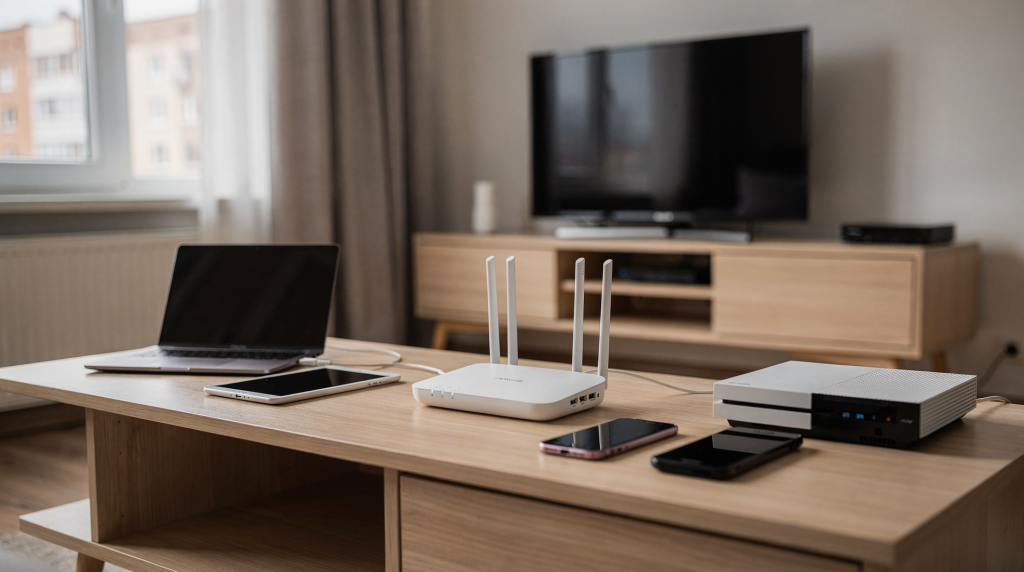
Когда в доме больше трёх-четырёх гаджетов, одного «включил Wi‑Fi и забыл» уже недостаточно. Смартфоны, ноутбук, телевизор, приставка, умные лампы, колонки — всё это тянется к роутеру, и если не распределить нагрузку грамотно, сеть начинает захлёбываться: видео тормозит, звонки прерываются, а скорость скачет. За годы работы с домашними сетями в Балашихе я видел десятки таких ситуаций. Ниже — практическое руководство, которое поможет навести порядок: как подключать несколько устройств, что реально ограничивает роутер, как избежать типичных ошибок и когда пора расширять сеть. Всё на примерах из обычных квартир и частных домов.
Что вообще значит «подключить несколько устройств к домашней сети»
Когда говорят «домашняя сеть», многие представляют только Wi‑Fi. На деле это целая экосистема: устройства, подключённые по беспроводной сети, по кабелю Ethernet, телевизоры, приставки, принтеры, умные розетки, датчики, иногда репитеры или mesh-узлы. Все они выходят в интернет через один роутер. Технически современный роутер способен обслуживать десятки клиентов, но комфорт зависит не от количества подключений, а от того, чем эти устройства заняты. Одно дело — когда десять гаджетов просто «висят» в сети, и совсем другое — когда три человека одновременно смотрят 4K-видео, кто-то играет в онлайн-игру, а на фоне качается торрент. Именно сценарий использования определяет, справится ли сеть.
От чего зависит, сколько устройств потянет роутер
Один и тот же роутер в разных условиях может вести себя по-разному. На его реальную производительность влияют:
- стандарт Wi‑Fi (чем новее, тем эффективнее работа с множеством клиентов);
- мощность процессора и объём оперативной памяти роутера;
- скорость вашего тарифа;
- количество одновременно активных устройств, которые передают данные;
- уровень помех и качество сигнала;
- площадь квартиры и место, где стоит роутер.
В Балашихе, например, в панельных домах сигнал хуже проходит через железобетонные стены, а в частном секторе часто мешают соседские сети — эфир бывает перегружен. Поэтому даже хороший роутер может «задыхаться», если его поставить в угол за шкафом.
Практическая ориентировка по нагрузке
| Сценарий | Что обычно происходит | Что подходит |
|---|---|---|
| 3–5 устройств | Телефоны, ноутбук, ТВ, нагрузка лёгкая | Почти любой современный роутер |
| 6–10 устройств | Семья, несколько смартфонов, ТВ, ноутбуки, колонка, планшет | Роутер среднего класса, желательно двухдиапазонный |
| 10–20 устройств | Много гаджетов, умный дом, стриминг, игры | Желателен роутер с Wi‑Fi 6 |
| 20+ устройств | Большая семья, частный дом, много умных устройств | Mesh-система или несколько точек доступа |
Важный нюанс: если у вас 15 устройств, но 12 из них — это датчики температуры и умные лампочки, которые передают крошечные объёмы данных раз в минуту, сеть будет работать нормально. А вот три активно играющих или смотрящих 4K пользователя создадут куда большую нагрузку, чем двадцать «молчаливых» гаджетов.
Как правильно подключать несколько устройств к Wi‑Fi
Базовый сценарий — подключить всё к одной Wi‑Fi сети, используя пароль. Пошагово это выглядит так:
- Открываете настройки Wi‑Fi на устройстве.
- Включаете беспроводной модуль.
- Находите в списке название своей сети (SSID).
- Вводите пароль.
- Ждёте подключения.
- Повторяете для каждого гаджета.
Для смартфонов и ноутбуков это привычно, а вот на телевизоре или принтере меню может быть организовано иначе, но суть та же: зайти в сетевые настройки, выбрать Wi‑Fi, ввести пароль. Если устройство не видит сеть, проверьте, не скрыто ли вещание SSID в настройках роутера — иногда это делают из соображений безопасности, но для домашней сети это редко оправдано и только создаёт лишние сложности.
Что лучше подключать по Wi‑Fi, а что по кабелю
| Устройство | Лучше подключать | Почему |
|---|---|---|
| Смартфон | Wi‑Fi | Мобильность важнее всего |
| Планшет | Wi‑Fi | Используется в разных комнатах |
| Ноутбук | Wi‑Fi или кабель | Если нужен максимум стабильности — кабель |
| Телевизор | Кабель или Wi‑Fi | Для онлайн-кинотеатров кабель стабильнее |
| Игровая приставка | Кабель, если возможно | Меньше задержка и обрывов |
| Принтер | Wi‑Fi | Удобно для всех членов семьи |
| Умные устройства | Wi‑Fi 2,4 ГГц | Часто им не нужен высокий скоростной канал |
В своей практике в Балашихе я часто встречал ситуацию, когда телевизор подключали по Wi‑Fi, а роутер стоял в коридоре за тремя стенами — в итоге вечерний просмотр превращался в мучение. Кабель решил проблему за полчаса.
Как распределить устройства между 2,4 и 5 ГГц
Двухдиапазонный роутер — это стандарт для современной квартиры. Он создаёт две сети (или одну с автоматическим выбором, но я рекомендую разделять их вручную). Частота 2,4 ГГц — «дальнобойная», но медленная и шумная. 5 ГГц — быстрая и чистая, но хуже пробивает стены. Грамотное распределение устройств между ними творит чудеса.
2,4 ГГц
Использую для: гаджетов в дальних комнатах, умных розеток, датчиков, лампочек, а также для старых устройств, которые не поддерживают 5 ГГц. Плюсы: сигнал лучше проходит через стены и перекрытия, радиус действия больше. Минусы: эфир забит помехами от соседских роутеров, микроволновок, Bluetooth-устройств; скорость редко поднимается выше 50–70 Мбит/с в реальных условиях.
5 ГГц
Для: ноутбуков, смартфонов, телевизоров, игровых консолей, видеозвонков и потокового видео в 4K. Плюсы: реальная скорость часто в 2–3 раза выше, чем на 2,4 ГГц, меньше помех, стабильнее соединение. Минусы: сигнал быстро затухает за парой стен, дальность скромнее. В типовой балашихинской «двушке» роутер в прихожей может не добить 5 ГГц до дальней спальни — это нормально, просто переключите устройство на 2,4 ГГц или передвиньте роутер.
Практический совет
Не загоняйте всё в один диапазон. Распределите: на 5 ГГц — всё, что требует скорости и стабильности (телефоны, ноутбуки, ТВ, приставки), на 2,4 ГГц — умные датчики, лампы, старые планшеты и те устройства, что находятся далеко от роутера. Если роутер поддерживает функцию Band Steering (автоматическое переключение), отключите её для умных устройств — они часто теряются при принудительном переводе на 5 ГГц.
Когда одного роутера уже мало
Есть несколько верных признаков, что сеть пора расширять:
- в дальней комнате скорость падает почти до нуля, хотя в прихожей всё летает;
- телевизор постоянно буферизует видео, особенно вечером;
- видеозвонки прерываются или идут с задержкой;
- устройства периодически отваливаются и переподключаются;
- чем больше гаджетов одновременно активно, тем заметнее тормоза.
В Балашихе я часто сталкивался с ситуацией, когда в трёхкомнатной квартире роутер стоял в углу зала, а в детской сигнал едва теплился. Дело не в тарифе, а в покрытии и нагрузке на сам роутер.
Что делать в первую очередь
- Переставьте роутер ближе к геометрическому центру квартиры. Даже смещение на метр-полтора может кардинально изменить покрытие.
- Поднимите его повыше: на полку, шкаф, но не прячьте в нишу или за телевизор — металл и бетон экранируют сигнал.
- Обновите прошивку — производители часто исправляют ошибки, улучшающие стабильность при большом количестве клиентов.
- Разнесите устройства по диапазонам 2,4 и 5 ГГц.
- Удалите из списка подключений старые гаджеты, которыми давно не пользуетесь — они создают фоновый шум.
- Если ничего не помогло — добавляйте точку доступа или mesh-систему.
Что выбрать: репитер, точку доступа или mesh
| Вариант | Когда подходит | Плюсы | Минусы |
|---|---|---|---|
| Репитер | Если нужно немного расширить зону покрытия | Дешевле | Может снижать скорость |
| Точка доступа | Если есть кабель до нужной комнаты | Стабильная сеть | Нужно тянуть провод |
| Mesh-система | Если большой дом или сложная планировка | Единая сеть, удобный роуминг | Дороже обычного роутера |
Репитер — дёшево и сердито, когда нужно чуть-чуть «добить» сигнал в соседнюю комнату. Но он ретранслирует уже принятый сигнал, поэтому скорость режется примерно вдвое. Точка доступа — отличный вариант, если есть возможность протянуть кабель от роутера в проблемную зону. Получаем полноценную вторую точку без потери скорости. Mesh-система — для больших квартир, двухэтажных домов и сложных планировок. Несколько модулей создают единую бесшовную сеть, устройства сами переключаются между узлами. Дороже, но удобнее всего. В частных домах Балашихи, особенно в микрорайонах с кирпичными стенами и большой площадью, mesh-система из двух-трёх модулей часто оказывается единственным способом покрыть все комнаты без мёртвых зон.
Подключение устройств по кабелю: когда это действительно нужно
Кабель Ethernet — это не пережиток прошлого, а инструмент для максимальной стабильности. Если вам важна каждая миллисекунда в игре, если вы работаете с большими файлами или хотите, чтобы телевизор никогда не буферизовал, проводное соединение вне конкуренции.
Когда кабель особенно уместен
- стационарный компьютер;
- игровая консоль;
- телевизор с онлайн-кинотеатрами;
- рабочий ноутбук на постоянном месте;
- домашний сервер или NAS.
Все эти устройства выигрывают от кабеля. Если LAN-портов на роутере не хватает, добавьте простой коммутатор (свитч) на 5–8 портов — это недорого и решает проблему.
Типичные ошибки при подключении нескольких устройств
За годы выездов к клиентам в Балашихе я собрал целую коллекцию типичных ошибок, которые превращают нормальный интернет в мучение. Вот самые частые.
1. Ставят роутер в неудобное место
Роутер в шкафу, в углу, за телевизором или рядом с микроволновкой — классика. Сигнал ослабляется, и дальние комнаты остаются без нормального интернета. Однажды в Балашихе я настраивал сеть, где роутер стоял в кладовке за металлической дверью — Wi‑Fi добивал только до коридора.
2. Подключают всё к одной частоте без разбора
Все гаджеты на одной частоте — это пробка в час пик. Умные лампочки и датчики создают фоновый трафик, а телевизор и ноутбук требуют широкую полосу. Разделение на 2,4 и 5 ГГц разгружает эфир.
3. Оставляют старый слабый роутер на большой семье
Роутер, купленный пять лет назад, может формально поддерживать 20 подключений, но его процессор и память не рассчитаны на современные нагрузки. При активном использовании он начнёт перегреваться, зависать и резать скорость.
4. Не обновляют прошивку
Прошивка — это операционная система роутера. Производители выпускают обновления, которые закрывают уязвимости, улучшают работу с большим числом клиентов и исправляют ошибки. Игнорировать их — всё равно что не ставить обновления на компьютер.
5. Не используют пароль и защиту
Открытая сеть или пароль вроде «12345678» — приглашение для соседей и случайных прохожих. Лишние клиенты не только воруют скорость, но и создают угрозу безопасности. В многоквартирных домах Балашихи это особенно актуально: эфир плотный, и чужая активность сразу сказывается на вашей сети.
Как проверить, что сеть работает нормально
После того как всё подключили и настроили, не поленитесь провести быструю диагностику. Это займёт пять минут, но убережёт от вечерних сюрпризов.
Чек-лист проверки
- Все гаджеты подключаются к сети с первого раза, без ошибок аутентификации.
- На смартфоне, ноутбуке и телевизоре интернет работает одновременно.
- В самой дальней комнате сигнал есть, пусть и не максимальный, но страницы открываются.
- Видео на YouTube или в онлайн-кинотеатре запускается без длительной буферизации.
- При включении нескольких устройств (например, запустили видео на ТВ и начали зум-звонок на ноутбуке) сеть не «замирает» и не обрывает соединения.
- Принтер, приставка и умные лампочки видны в сети и откликаются на команды.
Если проблемы начинаются только при пиковой нагрузке, скорее всего, роутер не справляется с многозадачностью или сигнал в проблемной зоне слишком слаб.
Пошаговый план для дома
Если нужно подключить 3–7 устройств
- Убедитесь, что знаете пароль от Wi‑Fi (или установите новый, надёжный).
- Подключите смартфоны, ноутбук, телевизор.
- Если роутер двухдиапазонный, распределите устройства: ноутбук и ТВ — на 5 ГГц, остальное — на 2,4 ГГц.
- Поставьте роутер в центральной части квартиры, на открытом месте.
- Проверьте, как работают видео и видеозвонки одновременно на двух устройствах.
Если устройств 8–15
- Оцените, не устарел ли роутер: если он однодиапазонный или ему больше 4–5 лет, подумайте о замене.
- Стационарный компьютер, приставку и телевизор по возможности подключите кабелем.
- Перенесите все скоростные устройства на 5 ГГц, оставив 2,4 ГГц для умных гаджетов и дальних комнат.
- Зайдите в настройки роутера и удалите старые, неиспользуемые устройства из списка клиентов.
- Если в дальней спальне сигнал слабый, добавьте точку доступа, подключённую кабелем.
Если сетью пользуется большая семья или частный дом
- Пройдитесь по всем комнатам с ноутбуком или смартфоном и замерьте скорость — так вы найдёте мёртвые зоны.
- Рассмотрите mesh-систему из двух-трёх модулей: она обеспечит бесшовное покрытие без танцев с настройками.
- Критичные устройства (рабочий ПК, сервер, основной телевизор) подключите кабелем.
- Разместите модули mesh или точки доступа равномерно, избегая экранирующих препятствий.
- Установите единый пароль для всей сети — сложный, но запоминающийся для семьи.
Безопасность: что важно не забыть
Чем больше гаджетов в сети, тем выше риски. Вот минимальный набор правил, который я всегда рекомендую клиентам в Балашихе:
- Пароль Wi‑Fi должен быть длинным (от 12 символов), с буквами, цифрами и спецсимволами. Никаких дат рождения и «password».
- Смените стандартный пароль для входа в настройки роутера (admin/admin — это первое, что пробуют злоумышленники).
- Регулярно проверяйте список подключённых устройств в админке роутера и удаляйте незнакомые или старые.
- Отключайте WPS (Wi‑Fi Protected Setup), если не пользуетесь — это частая дыра в безопасности.
- Для умного дома особенно важно: если кто-то получит доступ к вашей сети, он сможет управлять розетками, камерами, замками. Не рискуйте.
Частые вопросы, которые задают на практике
Нужно ли покупать новый роутер, если дома много устройств?
Не спешите. Сначала проверьте расположение, загруженность диапазонов, обновите прошивку. Если роутеру больше пяти лет, он однодиапазонный и не справляется даже после оптимизации — тогда да, замена на современную модель с Wi‑Fi 6 даст ощутимый прирост стабильности.
Можно ли подключить к одному Wi‑Fi телевизор, телефон, ноутбук и приставку?
Конечно, это стандартный набор для современной семьи. Главное, чтобы роутер был двухдиапазонным и вы разнесли устройства: телевизор и приставку — на 5 ГГц или кабель, телефон и ноутбук — тоже на 5 ГГц, если они рядом. Тогда всё будет работать без конфликтов.
Что лучше для телевизора — Wi‑Fi или кабель?
Кабель всегда надёжнее: никаких помех, стабильная скорость, никакой буферизации. Но если телевизор висит на стене в трёх метрах от роутера, и нет желания тянуть провод, Wi‑Fi на 5 ГГц тоже справится. Проверьте: запустите вечером фильм в 4K и посмотрите, нет ли задержек. Если есть — кабель решит проблему.
Почему интернет тормозит только вечером?
Вечером вся семья дома: кто-то смотрит кино, кто-то играет, кто-то сидит в соцсетях. Роутер начинает работать на пределе, а если тариф не безлимитный или скорость невысокая, начинаются тормоза. Плюс в многоквартирных домах вечером эфир перегружен соседскими сетями — особенно на 2,4 ГГц. Попробуйте перевести основные устройства на 5 ГГц и по возможности подключить кабелем то, что используется активно.
Сколько устройств можно подключить к домашней сети?
Технически роутер может обслуживать 30, 50 и даже больше клиентов. Но комфортный предел для обычного домашнего роутера — 10–15 активно используемых устройств. Если у вас 20+ гаджетов, часть из которых постоянно передаёт данные, без mesh-системы или мощного роутера с Wi‑Fi 6 не обойтись. В Балашихе я часто настраивал сети в частных домах, где количество умных устройств переваливало за 30 — там только mesh спасал.
Вывод
Подключить десяток устройств к домашней сети и не мучиться — реально, если подойти системно. Оцените реальную нагрузку, разведите скоростные и фоновые гаджеты по разным диапазонам, критичные устройства посадите на кабель и убедитесь, что сигнал покрывает все нужные комнаты. Когда сеть начинает «задыхаться», виноваты не сами устройства, а роутер, его расположение или мёртвые зоны. Устраните эти узкие места — и интернет будет работать так же стабильно, как в первый день после подключения.
FAQ
Как подключить несколько устройств к одному роутеру?
Всё просто: на каждом устройстве выбираете вашу Wi‑Fi сеть, вводите пароль — и готово. Для стационарных устройств используйте кабель Ethernet, воткнув его в свободный LAN-порт роутера.
Что делать, если устройств стало много и интернет тормозит?
Первым делом разделите устройства по диапазонам, переставьте роутер в центр, обновите прошивку. Если не помогло — добавьте точку доступа или mesh-систему. И не забывайте про кабель для самых требовательных гаджетов.
Можно ли подключать умные устройства и ноутбук к одной сети?
Да, они прекрасно уживаются в одной сети. Но умные розетки и лампы отправьте на 2,4 ГГц, а ноутбук и телевизор — на 5 ГГц. Так они не будут мешать друг другу.
Что важнее: скорость тарифа или роутер?
Одно без другого не работает. Если у вас тариф 100 Мбит/с, а роутер старый и режет скорость до 30 Мбит/с по Wi‑Fi, вы не получите заявленной скорости. И наоборот: крутой роутер не разгонит медленный тариф. Баланс важен.
Как понять, что пора менять роутер?
Когда роутер начинает зависать раз в пару дней, не держит больше 5–7 устройств одновременно, не добивает до дальней комнаты или не тянет видеозвонки без сбоев — это верный признак, что пора в магазин. Современные модели с Wi‑Fi 6 и более мощными процессорами решают эти проблемы.