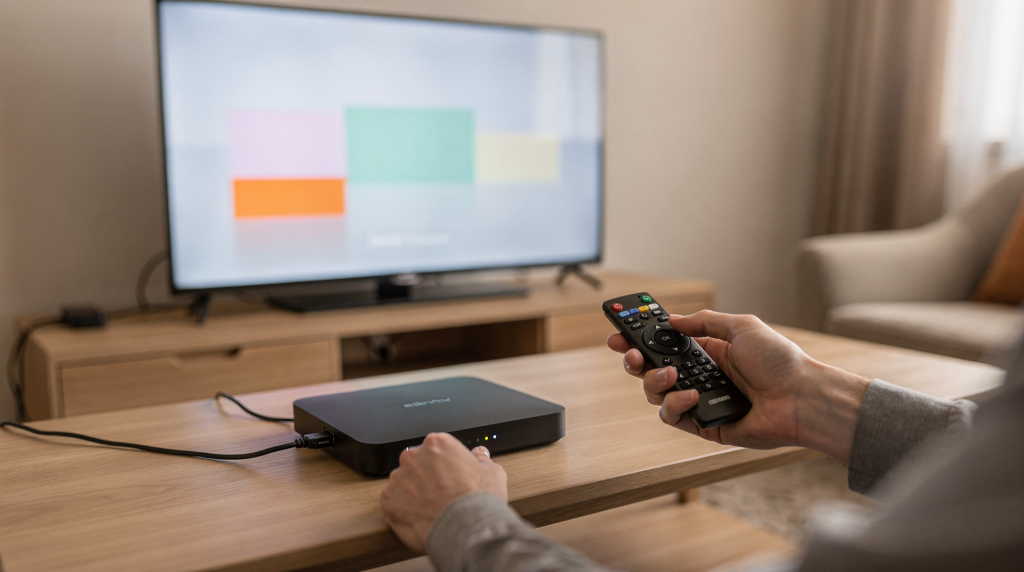
Настроить цифровую ТВ-приставку самостоятельно — задача, с которой справляются даже те, кто далёк от техники. Главное — не спешить и чётко следовать порядку действий. По моему опыту, большинство звонков в службу поддержки в Балашихе связано не с поломкой оборудования, а с тем, что перепутан вход на телевизоре или не запущен автопоиск. Давайте разберёмся, как всё сделать правильно с первого раза.
Что понадобится перед началом
Перед тем как браться за кабели, разложите всё необходимое на столе. Это сэкономит время и нервы. Вам потребуются:
- цифровая ТВ-приставка;
- блок питания от неё;
- кабель HDMI или RCA («тюльпаны») — в зависимости от телевизора;
- антенный кабель, если настраиваете эфирное цифровое ТВ;
- пульт от приставки и пара батареек (проверьте их заранее);
- доступ к розетке и, если приставка IPTV, стабильное интернет-соединение.
Если у вас кабельная, спутниковая или IPTV-приставка, набор может немного отличаться. Например, для IPTV антенна не нужна — вместо неё используется кабель Ethernet от роутера или подключение по Wi‑Fi. Но базовая логика всегда одна: сначала соединяем устройства, потом выбираем источник сигнала, затем запускаем настройку каналов.
Как подключить приставку к телевизору
1. Отключите телевизор и приставку от питания
Это не просто формальность. Статическое электричество или случайное касание контактов могут повредить порты, особенно на старых телевизорах, которых ещё много в квартирах Балашихи. Обесточьте оба устройства — так вы защитите и технику, и себя от неприятных сюрпризов.
2. Соедините приставку с телевизором
Здесь всё зависит от разъёмов на вашем телевизоре. Обычно используют один из трёх вариантов:
- HDMI — лучший выбор для любого современного телевизора. Один кабель передаёт и видео, и звук в цифровом качестве.
- RCA («тюльпаны») — три провода: жёлтый (видео), красный и белый (звук). Встречается на старых моделях, картинка будет заметно хуже.
- SCART — широкий прямоугольный разъём, тоже устаревший, но ещё попадается.
Если есть HDMI, используйте его. В Балашихе я часто сталкивался с ситуацией, когда люди подключали «тюльпанами» просто потому, что кабель лежал под рукой, а потом удивлялись качеству. Не повторяйте эту ошибку.
3. Подключите антенну или интернет-кабель
Для эфирного цифрового ТВ нужен антенный кабель — вкрутите его в гнездо ANT IN на приставке. Если у вас IPTV-приставка, воткните Ethernet-кабель от роутера в разъём LAN. Некоторые модели поддерживают Wi‑Fi — тогда кабель не нужен, но стабильность соединения может пострадать, особенно в панельных домах Балашихи, где стены сильно глушат сигнал.
4. Подайте питание на приставку
Вставьте блок питания в розетку, а штекер — в приставку. Только после этого включайте телевизор. Индикатор на приставке должен загореться — если нет, проверьте розетку (можно включить в неё настольную лампу) и сам блок питания.
5. Выберите правильный источник сигнала на телевизоре
На пульте телевизора нажмите кнопку, которая может называться Source, Input, AV или TV/Video. На некоторых моделях она обозначена значком прямоугольника со стрелкой. Затем выберите тот вход, к которому подключена приставка: HDMI 1, HDMI 2, AV и так далее. Если ошиблись — экран покажет «Нет сигнала» или останется чёрным. Просто переключитесь на другой вход. В Балашихе я не раз выезжал на вызовы, где проблема решалась именно этим — человек нажимал не ту кнопку, а думал, что сломалась приставка.
Первичная настройка приставки: что нажимать
После включения на экране обычно появляется стартовое меню. Действуйте по шагам:
- Выберите язык интерфейса — почти всегда русский.
- Укажите страну — Россия.
- Если приставка запрашивает часовой пояс, выберите московское время (UTC+3).
- Выберите тип сигнала. Это критически важный момент:
- DVB-T2 — для эфирного цифрового ТВ (антенна).
- DVB-C — для кабельного телевидения (сеть провайдера).
- IPTV — для телевидения через интернет.
В Балашихе эфирное ТВ вещает в стандарте DVB-T2, кабельное — чаще всего DVB-C. Если подключили антенну, а выбрали DVB-C, приставка не найдёт ни одного канала. Если приставка предлагает мастер настройки, соглашайтесь — он проведёт вас по всем пунктам и не даст ошибиться.
Как запустить поиск каналов
Автопоиск каналов
Это самый простой и надёжный способ. Зайдите в меню приставки и найдите пункт «Поиск каналов», «Автопоиск», «Автоматическая настройка» или «Сканирование». Дальше:
- Запустите автоматический поиск.
- Дождитесь завершения — не прерывайте процесс, даже если кажется, что он завис. В Балашихе эфирных каналов обычно 20–30, кабельных — больше сотни, сканирование может занять до 5 минут.
- Сохраните найденные каналы (обычно приставка предлагает это сделать автоматически).
- Проверьте, открываются ли они без помех.
После завершения приставка, как правило, включает первый найденный канал. Если список пуст — переходите к следующему разделу.
Когда нужен ручной поиск
Ручная настройка выручает, если автоматический поиск не дал результата или нашёл только часть каналов. Такое бывает при слабом сигнале, особенно в низинах или за высокими домами в некоторых районах Балашихи. Для ручного поиска потребуются частота, номер канала или другие параметры вещания — их можно узнать на сайте провайдера или в документах к приставке. Вводите данные аккуратно, по одному каналу, и сразу проверяйте результат.
Таблица: что делать на разных этапах
| Этап | Что сделать | На что обратить внимание |
|---|---|---|
| Подключение | Соединить приставку с ТВ, антенной или роутером | HDMI предпочтительнее RCA — меньше проводов и лучше картинка |
| Выбор входа | Переключить телевизор на нужный источник | Проверьте, что на экране появилась заставка приставки, а не «Нет сигнала» |
| Запуск | Включить приставку и открыть меню | Иногда меню открывается только с пульта приставки, а не от телевизора |
| Поиск каналов | Запустить автопоиск | Не прерывайте сканирование, даже если кажется, что ничего не происходит |
| Сохранение | Подтвердить найденные каналы | Без сохранения список может исчезнуть после выключения |
| Проверка | Переключить несколько каналов | Оцените качество звука и картинки, особенно на разных типах каналов |
Частые проблемы и как их решить
На экране «Нет сигнала»
В 90% случаев в Балашихе проблема решается переключением входа на телевизоре. Проверьте по порядку:
- включена ли приставка (должен гореть индикатор);
- выбран ли правильный источник сигнала (HDMI 1, HDMI 2, AV и т.д.);
- плотно ли вставлен HDMI-кабель — иногда он выходит из разъёма на миллиметр, и сигнал пропадает;
- работает ли антенный или интернет-кабель;
- не перепутан ли вход и выход на оборудовании (например, антенна воткнута не в тот разъём).
Если всё верно, а сигнала нет, попробуйте перезагрузить приставку и телевизор — выключите их из розетки на минуту и включите снова.
Каналы не находятся
Причин может быть несколько:
- неправильно выбран тип сигнала (DVB-T2 вместо DVB-C или наоборот);
- слабый антенный сигнал — попробуйте подвигать антенну, в Балашихе часто достаточно повернуть её на 10–15 градусов;
- антенна направлена не в ту сторону — для эфирного ТВ важно знать, где находится вышка;
- приставка не видит сеть провайдера (для кабельного ТВ проверьте, вкручен ли кабель до щелчка);
- в настройках указан не тот регион — для Балашихи и области выбирайте «Москва» или «Московская область».
Если ничего не помогает, запустите ручной поиск с известными частотами.
Картинка есть, а звука нет
Проверьте:
- громкость на телевизоре и на приставке (у приставки может быть свой уровень звука);
- не включён ли режим «Mute» на любом из пультов;
- правильно ли выбран аудиовыход в настройках приставки (иногда нужно переключить с HDMI на аналоговый звук);
- не повреждён ли HDMI-кабель — попробуйте другой, если есть.
Каналы нашли, но они пропадают
Такое случается при нестабильном сигнале. Возможные виновники:
- плохой контакт в антенном или HDMI-кабеле;
- слабая антенна — в квартирах Балашихи с толстыми стенами комнатная антенна может ловить неуверенно;
- помехи от соседних устройств (роутер, микроволновка);
- перегрев приставки — убедитесь, что вентиляционные отверстия не закрыты;
- сбой после обновления прошивки — попробуйте перезагрузить приставку и заново сохранить каналы.
Как настроить пульт от приставки
Иногда кажется, что приставка не работает, хотя проблема в пульте. Проверьте:
- вставлены ли батарейки и не перепутана ли полярность;
- не закрыт ли приёмник на приставке (обычно это маленькое окошко на передней панели);
- работает ли пульт с близкого расстояния — если да, возможно, батарейки почти сели.
Если пульт «обучаемый», его иногда нужно привязать к телевизору, чтобы управлять громкостью. Инструкция зависит от модели, но обычно нужно зажать определённую кнопку и ввести код. В Балашихе я часто помогал пожилым людям настроить такую связку — это занимает пару минут, зато потом всё работает с одного пульта.
Полезные нюансы, о которых часто забывают
- Не вытаскивайте кабели во время поиска каналов — можно сбить настройки.
- После первого запуска проверьте не один, а 5–10 каналов, чтобы убедиться, что всё в порядке.
- Если телевизор старый, картинка может быть хуже не из-за приставки, а из-за самого экрана — здесь уж ничего не поделаешь.
- При подключении через RCA цвета штекеров должны совпадать с разъёмами: жёлтый к жёлтому, красный и белый — к соответствующим аудиовходам.
- Для IPTV стабильный интернет важнее, чем мощная антенна. Если приставка подтормаживает, проверьте скорость соединения — для HD-каналов нужно хотя бы 5–10 Мбит/с. В Балашихе с оптоволокном проблем обычно нет, а вот в частном секторе с ADSL могут быть сложности.
- Если у вас IPTV-приставка и вы подключаете её по Wi-Fi, а роутер стоит в другой комнате, сигнал может быть слабым. Лучше протянуть кабель или поставить репитер.
Пошаговый чек-лист настройки
Перед включением
- Приставка подключена к телевизору (HDMI или RCA).
- Кабель HDMI или RCA вставлен плотно, без люфта.
- Антенна или интернет-кабель подключены.
- Питание подано, индикатор на приставке горит.
- Пульт работает (при нажатии кнопок мигает светодиод).
После включения
- На телевизоре выбран правильный источник сигнала.
- Установлен русский язык интерфейса.
- Выбрана страна Россия.
- Указан правильный тип сигнала (DVB-T2, DVB-C или IPTV).
- Запущен автопоиск каналов.
После завершения
- Каналы сохранены (обычно приставка делает это сама).
- Проверено изображение и звук на нескольких каналах.
- Список каналов пролистан вручную — все ли на месте.
- При необходимости выполнена корректировка антенны или настроек.
Когда лучше не тратить время на настройку вслепую
Иногда проблема не в настройке, а в неисправном оборудовании. Сразу проверьте технику, если:
- приставка не включается вообще, индикаторы не горят;
- блок питания сильно греется или не подходит по параметрам (напряжение, ток);
- антенна повреждена — например, сломан штекер или перебит кабель;
- телевизор не видит ни одного устройства ни на одном входе — возможно, сломан сам порт;
- после сброса и повторной настройки ничего не меняется.
В таких случаях проще сначала исключить неисправность кабеля, розетки или самой приставки. В Балашихе, особенно в частном секторе, нередки скачки напряжения, которые выводят из строя блоки питания. Если есть мультиметр, проверьте напряжение на выходе блока — должно соответствовать тому, что написано на корпусе.
Вывод
Самостоятельная настройка цифровой ТВ-приставки — это не магия, а последовательность простых действий. Главное — не паниковать и проверять всё по порядку. За годы работы я убедился: 8 из 10 проблем решаются правильным выбором входа на телевизоре и повторным автопоиском. Подключили кабели, выбрали источник, запустили поиск — и наслаждаетесь любимыми передачами.
FAQ
Какой кабель лучше использовать для подключения приставки?
Если телевизор поддерживает HDMI, выбирайте его. Он передаёт цифровой сигнал без потерь, и вам не придётся возиться с тремя проводами. Но если у вас старенький «Горизонт» или «Рубин» из 90-х, там только RCA — тогда используйте «тюльпаны», но не ждите чудес от картинки.
Нужно ли каждый раз заново настраивать каналы?
Нет, настройки сохраняются в памяти приставки, как в телефоне. Но если вы отключали приставку от розетки на несколько дней, а в ней села батарейка для часов (такое бывает у некоторых моделей), настройки могут сброситься. Тогда придётся повторить автопоиск.
Что делать, если приставка нашла только часть каналов?
Проверьте антенну, тип сигнала и попробуйте повторный поиск. При слабом сигнале может понадобиться изменить положение антенны — иногда достаточно подвинуть её ближе к окну или поднять выше. В Балашихе, если вы живёте на первом этаже в окружении высоток, комнатная антенна может не справляться — подумайте о наружной.
Можно ли настроить приставку без инструкции?
Да, если модель стандартная. Обычно достаточно включить устройство, выбрать русский язык, указать страну, запустить автопоиск и сохранить каналы. Но если приставка необычная или вы подключаете IPTV, лучше иметь под рукой памятку от провайдера — там могут быть специфические настройки.
Почему приставка работает, а телевизор пишет «Нет сигнала»?
Чаще всего выбран не тот источник на телевизоре. Переключите вход на HDMI, AV или другой нужный разъём. Если телевизор старый и имеет несколько AV-входов, они могут быть подписаны как AV1, AV2 — переберите их. Ещё проверьте, не перепутали ли вы вход и выход на приставке (например, HDMI OUT вместо IN).
Что делать, если пульт не реагирует?
Проверьте батарейки, расстояние до приставки и направление пульта. Если не помогает, попробуйте перезагрузить приставку. В моей практике был случай, когда клиентка в Балашихе полчаса мучилась, а дело было в том, что она вставила батарейки неправильной стороной. Проверьте полярность — это просто, но часто упускают из виду.