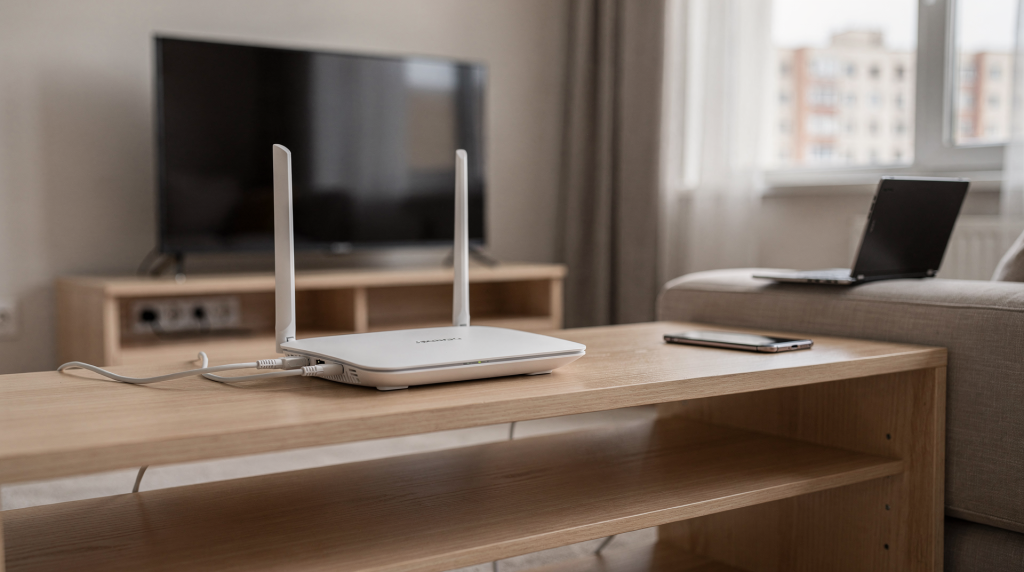
Домашняя сеть кажется простой только на первый взгляд: в квартиру приходит интернет, роутер его распределяет, а дальше к нему подключаются телефон, ноутбук, телевизор и «умный» дом. Если понимать, как всё это связано между собой, проще выбрать оборудование, быстрее находить причину поломок и не зависеть от случайных советов.
В этой статье разберём устройство домашней сети по-человечески: что делает провайдер, зачем нужен роутер, как взаимодействуют устройства в квартире и почему скорость часто падает не «на линии», а внутри самой домашней сети.
Что такое домашняя сеть
Домашняя сеть — это набор устройств, которые обмениваются данными между собой и выходят в интернет через один общий канал. Обычно в неё входят:
- интернет-кабель или оптическая линия от провайдера;
- роутер;
- смартфоны, ноутбуки, телевизоры, приставки, камеры, колонки и другие устройства;
- иногда — усилители Wi‑Fi, mesh-узлы, коммутаторы, ТВ-приставки.
Простыми словами, домашняя сеть — это «внутренняя инфраструктура» вашей квартиры или дома. Провайдер даёт доступ к интернету, а роутер решает, кому и как этот доступ раздать. По опыту работы в Балашихе: в типовой «двушке» к роутеру одновременно цепляются 5–8 устройств, и каждое требует своей доли внимания. Если не понимать, как они делят канал, любые тормоза списывают на провайдера, хотя проблема часто сидит внутри квартиры.
Из чего состоит путь интернета до устройства
Чтобы не путаться в терминах, удобно смотреть на сеть по цепочке. Каждый элемент выполняет свою задачу, и сбой в любом звене сразу отражается на работе.
1. Провайдер
Провайдер подключает квартиру к своей сети. В зависимости от технологии это может быть оптика, Ethernet, xDSL, 4G/5G-канал или другой тип подключения. Именно провайдер обеспечивает выход во внешний интернет. В Балашихе чаще всего встречаются оптика (PON) и витая пара (Ethernet) — оба варианта надёжны, но оптика меньше боится помех и даёт запас по скорости на будущее.
2. Линия до квартиры
Это физический канал связи. Если с ним проблема, интернет пропадает сразу на всех устройствах, потому что роутеру просто нечего раздавать. На практике часто вижу: в частном секторе Балашихи кабель могут перебить при земляных работах, а в многоэтажках — пережать дверью в слаботочном щитке. Поэтому при полном отсутствии интернета всегда начинаю с проверки целостности линии до квартиры.
3. Роутер
Роутер получает интернет от провайдера и создаёт домашнюю локальную сеть. Он распределяет трафик между устройствами, даёт им внутренние адреса и позволяет подключаться по Wi‑Fi или кабелю. Именно роутер — «мозг» вашей домашней сети, и от его возможностей сильно зависит, насколько комфортно будет работать несколько человек одновременно.
4. Устройства в доме
Телефон, ноутбук, телевизор, приставка, принтер, камера и другие устройства подключаются к роутеру и получают доступ либо к интернету, либо к другим участникам сети. Важно помнить: каждое устройство не просто «сидит в интернете», а активно обменивается данными, даже если вы этого не замечаете — фоновые обновления, синхронизация фото, уведомления. Всё это создаёт нагрузку, которую роутер должен разруливать.
Роутер, маршрутизатор и модем: в чём разница
Эти слова часто смешивают, хотя задачи у устройств разные. На выездах в Балашихе регулярно слышу: «У меня модем не раздаёт» — а по факту стоит обычный роутер. Давайте расставим всё по местам.
| Устройство | Что делает | Где встречается |
|---|---|---|
| Модем | Преобразует сигнал одного типа в другой, чтобы обеспечить связь с линией провайдера | На некоторых типах подключений, особенно старых и смешанных |
| Роутер / маршрутизатор | Распределяет интернет между устройствами, создаёт домашнюю сеть, управляет трафиком | Почти в каждой квартире с интернетом |
| Комбинированное устройство | Совмещает функции модема, роутера и иногда Wi‑Fi-точки | Часто выдают провайдеры |
На практике многие современные устройства называют просто роутерами, хотя внутри у них может быть сразу несколько функций. Для пользователя важно не название, а результат: есть ли интернет, как он раздаётся и насколько стабильно работает сеть. Если провайдер выдал вам «коробочку», которая и в оптику включается, и Wi‑Fi раздаёт — перед вами как раз комбинированное устройство, и не нужно докупать отдельный модем.
Как роутер «раздаёт» интернет
Роутер делает сразу несколько вещей. Понимание этих процессов помогает не тыкать вслепую при сбоях, а осмысленно проверять каждый этап.
Принимает интернет от провайдера
Кабель провайдера подключается в WAN-порт или в специальный вход, если это комбинированное устройство. Через этот канал роутер получает внешний интернет. В Балашихе при оптоволоконном подключении часто используется оптический терминал (ONT), от которого уже идёт Ethernet-кабель в WAN-порт роутера. Если этот кабель выдернуть или повредить, интернет пропадёт сразу везде.
Создаёт локальную сеть
После этого роутер начинает обслуживать домашние устройства. Для них он создаёт внутреннюю сеть — ту самую, к которой вы подключаетесь с телефона и ноутбука. Локальная сеть работает даже без доступа в интернет: можно, например, передать файл с ноутбука на телевизор или распечатать документ на сетевом принтере.
Выдаёт внутренние IP-адреса
Каждому устройству роутер назначает свой внутренний адрес. Это нужно, чтобы он понимал, куда отправить ответ: на телевизор, ноутбук или смартфон. Без этого механизма данные просто терялись бы. Обычно адреса выглядят как 192.168.0.10 или 192.168.1.5 — это «домашние» номера, которые не видны снаружи.
Делит канал между всеми
Если дома одновременно смотрят видео, играют в онлайн-игру и скачивают большой файл, роутер распределяет доступный канал между этими задачами. Именно поэтому один и тот же тариф может ощущаться по-разному в разное время. В вечерние часы, когда вся семья дома, нагрузка возрастает кратно — и даже скоростной тариф может «просесть», если роутер не справляется с обработкой очереди пакетов.
Передаёт данные по Wi‑Fi и кабелю
Часть устройств подключается по воздуху, часть — по кабелю Ethernet. Кабель обычно стабильнее и быстрее, Wi‑Fi удобнее в повседневном использовании. На практике я всегда рекомендую подключать кабелем стационарную технику: телевизор, игровую приставку, рабочий компьютер. Так вы освобождаете эфир для мобильных устройств и получаете минимум задержек там, где это критично.
Что такое Wi‑Fi на самом деле
Wi‑Fi — это не интернет, а способ беспроводной передачи данных внутри вашей сети. Интернет приходит в роутер по кабелю, а Wi‑Fi позволяет устройствам подключаться к этому роутеру без проводов. Очень часто в Балашихе слышу: «У меня вайфай есть, а интернет не работает» — это как раз тот случай, когда связь между телефоном и роутером есть, а вот внешний канал оборван.
Что важно понимать про Wi‑Fi
- Wi‑Fi работает на радиоволнах.
- У него есть зона покрытия.
- Скорость и стабильность зависят от расстояния, стен, помех и качества самого роутера.
- Wi‑Fi 2,4 ГГц лучше проходит через стены, но обычно медленнее.
- Wi‑Fi 5 ГГц быстрее, но хуже «пробивает» препятствия.
Из-за этого интернет в одной комнате может работать отлично, а в дальней — заметно хуже. Это не всегда проблема провайдера. В панельных домах Балашихи, где стены армированы металлической сеткой, сигнал 5 ГГц может гаснуть уже через одну комнату. Поэтому часто приходится настраивать умное переключение между диапазонами или ставить дополнительную точку доступа.
Как подключаются разные устройства
Домашняя сеть удобна именно тем, что к одному роутеру можно подключить много техники. Способ подключения влияет на стабильность и скорость, поэтому выбирать его стоит осознанно.
По Wi‑Fi
Так подключают:
- смартфоны;
- планшеты;
- ноутбуки;
- телевизоры;
- умные колонки;
- пылесосы, лампы, датчики;
- приставки, если нет кабеля.
Это самый удобный способ, но не всегда самый стабильный. Например, в типовой кухне с микроволновкой и соседскими сетями скорость Wi‑Fi может плавать, и умная колонка начнёт «заикаться» при прослушивании музыки.
По кабелю
Кабелем обычно подключают:
- стационарные компьютеры;
- телевизоры;
- игровые консоли;
- ТВ-приставки;
- сетевые хранилища;
- рабочие ноутбуки, если нужна максимальная стабильность.
Кабель полезен там, где важны минимальные задержки и отсутствие просадок. При настройке цифрового ТВ в Балашихе я всегда подключаю приставку кабелем: так картинка не рассыпается в пиковые часы, и пульт реагирует мгновенно.
Как понять, что именно тормозит: интернет, роутер или устройство
Это один из самых частых бытовых вопросов. Ниже — простой способ разобраться, который я использую при удалённой диагностике.
Проверка по шагам
- Посмотрите, проблема на всех устройствах или только на одном.
- Проверьте интернет по кабелю, если есть возможность.
- Перезагрузите роутер.
- Подойдите ближе к роутеру и проверьте скорость заново.
- Отключите часть устройств, которые активно качают данные.
- Проверьте, не перегревается ли роутер.
- Сравните поведение в разное время суток.
Как читать результаты
- Если интернет пропал везде — возможна проблема на линии или у провайдера.
- Если по кабелю всё хорошо, а по Wi‑Fi плохо — причина часто в роутере, размещении или помехах.
- Если тормозит только один гаджет — проблема может быть в самом устройстве, его настройках или старом модуле Wi‑Fi.
В Балашихе нередко встречаются старые ноутбуки с Wi‑Fi-модулем 802.11n, который физически не может выжать больше 30–40 Мбит/с, даже если тариф 100 Мбит/с. Поэтому всегда полезно знать возможности каждого своего устройства.
Таблица типовых проблем и причин
| Симптом | Вероятная причина | Что проверить первым делом |
|---|---|---|
| Нет интернета на всех устройствах | Проблема у провайдера, кабель, питание роутера | Лампочки на роутере, кабель, перезагрузка |
| Wi‑Fi есть, но сайты не открываются | Сбой роутера или отсутствует внешний канал | Подключение по кабелю, перезапуск устройства |
| В одной комнате всё хорошо, в другой плохо | Слабый сигнал, стены, помехи | Расположение роутера, диапазон 2,4/5 ГГц |
| Видео тормозит вечером | Перегрузка канала или слабый тариф | Количество активных устройств, скорость по кабелю |
| Игры «прыгают» по пингу | Wi‑Fi-помехи, загруженная сеть | Подключение по кабелю, отключение лишней нагрузки |
Где ставить роутер, чтобы сеть работала лучше
Место установки влияет на сеть сильнее, чем многие думают. Я не раз приезжал в квартиры в Балашихе, где роутер стоял в коридоре на полу за обувницей — и владельцы жаловались на плохой сигнал в спальне. Пара простых правил способна кардинально изменить ситуацию.
Хорошее расположение
- ближе к центру квартиры;
- выше пола, на открытой поверхности;
- не в шкафу и не за телевизором;
- подальше от микроволновки, толстых стен и металлических предметов;
- не рядом с большим количеством электроники.
Плохое расположение
- в прихожей на полу;
- в закрытой тумбе;
- у внешней стены, если основная зона использования в другой части квартиры;
- рядом с источниками помех.
Если квартира большая или сложной планировки, одного роутера может не хватить. Тогда лучше рассмотреть mesh-систему или дополнительные точки доступа. В трёхкомнатных квартирах старого фонда Балашихи с толстыми несущими стенами один роутер редко справляется — приходится ставить либо репитер, либо полноценную mesh-сеть.
Что ещё влияет на скорость в домашней сети
Скорость — это не только тариф. Даже на гигабитном подключении можно получить «тормоза», если не учитывать несколько факторов.
1. Количество устройств
Чем больше гаджетов подключено, тем сильнее делится канал. Причём важны не только активные пользователи, но и фоновые процессы: облачная синхронизация, обновления приложений, работа датчиков умного дома. В среднестатистической семье из трёх человек в Балашихе легко набирается 10–12 одновременно подключённых устройств, и роутер должен уметь с этим справляться.
2. Тип подключения
Кабель почти всегда стабильнее Wi‑Fi, особенно для стационарной техники. Если есть возможность протянуть Ethernet до телевизора или компьютера — сделайте это, и вы сразу заметите разницу в отзывчивости.
3. Возраст роутера
Старые модели часто хуже справляются с нагрузкой, многими устройствами и современными стандартами. Роутер пятилетней давности может не поддерживать MIMO, beamforming и другие технологии, которые заметно улучшают покрытие и скорость. Если устройство выпущено до 2018 года, пора задуматься о замене.
4. Помехи в эфире
В многоквартирных домах особенно заметны соседские сети, которые забивают канал. В диапазоне 2,4 ГГц всего три непересекающихся канала, и в типовой многоэтажке Балашихи в эфире могут «кричать» десятки роутеров одновременно. Переход на 5 ГГц или автоматический выбор наименее загруженного канала часто решает проблему.
5. Нагрузка на конкретное устройство
Иногда проблема не в сети, а в самом смартфоне или ноутбуке: устаревший модуль, перегруженная память, фоновые загрузки. Старый планшет может показывать низкую скорость просто потому, что его процессор не успевает обрабатывать данные, а не из-за плохого Wi‑Fi.
Безопасность домашней сети: минимум, который нужен каждому
Даже обычная домашняя сеть требует базовой защиты. В своей практике я не раз сталкивался с открытыми сетями в Балашихе, к которым подключались соседи, создавая лишнюю нагрузку и риски.
Что стоит сделать обязательно
- сменить пароль администратора роутера;
- поставить сложный пароль на Wi‑Fi;
- использовать современный тип шифрования;
- не оставлять сеть открытой без необходимости;
- периодически проверять список подключённых устройств;
- обновлять прошивку роутера, если это возможно.
Почему это важно
Если сеть плохо защищена, к ней могут подключиться посторонние. Это лишняя нагрузка на канал, риск утечки данных и ненужные проблемы с настройками. Кроме того, через незащищённый роутер злоумышленники могут попытаться получить доступ к вашим устройствам внутри сети — камерам, сетевым хранилищам, компьютерам. Простая смена заводского пароля администратора закрывает большинство любительских атак.
Пошагово: как проверить свою домашнюю сеть дома
Ниже — простой чек-лист, который помогает быстро найти источник проблемы. Я часто даю его клиентам в Балашихе перед вызовом мастера: в половине случаев проблема решается на месте.
Чек-лист проверки
- Проверьте, горят ли индикаторы питания и интернета на роутере.
- Перезагрузите роутер и подождите 2–3 минуты.
- Сравните скорость по Wi‑Fi и по кабелю.
- Проверьте работу интернета на другом устройстве.
- Подойдите ближе к роутеру и повторите тест.
- Временно отключите часть устройств от сети.
- Посмотрите, не включены ли тяжёлые загрузки, облачные синхронизации или стриминг на нескольких устройствах сразу.
- Если проблема осталась, проверьте линию провайдера.
Частые ошибки пользователей
За годы работы в Балашихе я собрал целую коллекцию типичных заблуждений, которые мешают нормальной работе сети.
- Ставят роутер в неудобное место. Например, прячут его в коридорный шкаф и удивляются слабому сигналу в комнатах. Радиоволны не огибают металлические двери и не проходят сквозь бетон без потерь.
- Путают Wi‑Fi и интернет. Если на телефоне есть значок Wi‑Fi, это ещё не значит, что есть доступ в интернет. Соединение с роутером и выход во внешнюю сеть — разные вещи.
- Оценивают сеть только по одному устройству. Иногда старый смартфон «тормозит», а сеть при этом работает нормально. Всегда проверяйте на двух-трёх разных гаджетах.
- Ожидают от Wi‑Fi такой же стабильности, как от кабеля. По воздуху всегда есть потери и помехи. Это нормально. Если нужна идеальная стабильность — тяните кабель.
- Не обращают внимания на нагрузку. Одновременный просмотр видео, загрузки и игры быстро съедают ресурсы даже хорошего роутера. Особенно если кто-то качает торренты на максимальной скорости.
Когда стоит задуматься о замене оборудования
Менять роутер имеет смысл, если:
- он регулярно зависает;
- не справляется с количеством устройств;
- плохо покрывает квартиру;
- не поддерживает современные стандарты;
- давно не обновлялся и работает нестабильно;
- вы заметно выросли в требованиях: добавили камеры, умный дом, несколько телевизоров и рабочие устройства.
Иногда достаточно не покупать дорогую модель, а просто правильно настроить уже имеющуюся сеть. Но если роутеру больше пяти лет и он не тянет даже базовые задачи, замена на современный двухдиапазонный аппарат с поддержкой Wi‑Fi 5 или 6 даст ощутимый прирост стабильности и покрытия.
Коротко: как устроена домашняя сеть
Домашняя сеть строится по простой схеме: провайдер подаёт интернет в квартиру, роутер принимает его и распределяет между устройствами по кабелю и Wi‑Fi. Дальше качество работы зависит от расположения роутера, нагрузки, помех, состояния оборудования и самих подключённых устройств.
Вывод
Понимание домашней сети экономит время, деньги и нервы. Когда ясно, как именно интернет проходит путь от провайдера до телефона или телевизора, проще отличить проблему линии от проблемы Wi‑Fi, не менять оборудование вслепую и быстрее находить рабочее решение.
Если запомнить только главное, то оно такое: провайдер даёт канал, роутер управляет сетью, а устройства делят этот канал между собой. Всё остальное — уже детали, которые можно настраивать и улучшать. Имея базовые знания, вы сможете самостоятельно справиться с большинством бытовых ситуаций, не дожидаясь мастера.
FAQ
Чем отличается роутер от интернета?
Интернет — это внешний доступ к сетям и сервисам, а роутер — устройство, которое распределяет этот доступ внутри дома. Можно представить водопровод: интернет — это магистральная труба, а роутер — разводка по квартире с кранами. Если перекрыть магистраль, воды не будет нигде, даже если внутренняя разводка исправна.
Почему интернет есть на телефоне, но не работает на телевизоре?
Чаще всего проблема в самом телевизоре, его настройках, старом Wi‑Fi-модуле или слабом сигнале в месте установки. Телевизоры часто ставят в ниши или за массивные корпуса, что экранирует сигнал. Попробуйте подключить телевизор кабелем или перенести роутер ближе — в большинстве случаев это решает вопрос.
Можно ли обойтись без роутера?
Если в квартире одно устройство и подключение особое, иногда да. Например, можно воткнуть кабель провайдера напрямую в компьютер и настроить соединение. Но для обычного дома роутер нужен почти всегда: он даёт возможность подключать несколько устройств, создаёт защищённую локальную сеть и упрощает настройку.
Что лучше для стабильности: Wi‑Fi или кабель?
Кабель стабильнее и быстрее по задержкам. Wi‑Fi удобнее, но сильнее зависит от условий. Для игр, видеозвонков и потокового видео я всегда рекомендую кабель. Для смартфонов и планшетов Wi‑Fi — безальтернативный вариант, но его качество можно улучшить правильным размещением роутера и выбором диапазона.
Почему скорость падает вечером?
Обычно из-за высокой нагрузки на сеть дома или на стороне провайдера в часы пик. Вечером все возвращаются с работы, включают фильмы, игры, запускают обновления — и суммарный трафик резко возрастает. Если роутер слабый, а тариф невысокий, просадки становятся заметны. Также в многоквартирных домах вечером забивается эфир Wi‑Fi, что добавляет помех.
Нужен ли дорогой роутер для обычной квартиры?
Не всегда. Важнее, чтобы он соответствовал площади квартиры, числу устройств и типу использования. Для однокомнатной квартиры с парой гаджетов хватит бюджетной модели с поддержкой 5 ГГц. Для большой семьи с умным домом и 4K-стримингом лучше взять роутер среднего или высокого класса с хорошим процессором и MIMO. Главное — не гнаться за ценой, а смотреть на реальные характеристики и отзывы.